Для добавления документов в систему Мой арбитр, необходимо выполнить несколько последовательных шагов. Система предназначена для упрощения документооборота в процессе арбитражных дел, и правильная загрузка файлов помогает ускорить рассмотрение дела.
Первым шагом является авторизация в системе через личный кабинет. Введите ваш логин и пароль для доступа к необходимым функциям. Если у вас нет учетной записи, её нужно создать, следуя инструкциям на сайте.
После входа в систему откройте раздел «Мои дела» и выберите соответствующее дело, для которого требуется загрузка документов. В каждом деле предусмотрен раздел для прикрепления файлов. На этом этапе важно убедиться, что файл соответствует требованиям системы, таким как формат (например, PDF, DOCX), размер (не более 10 MB) и отсутствие вирусов.
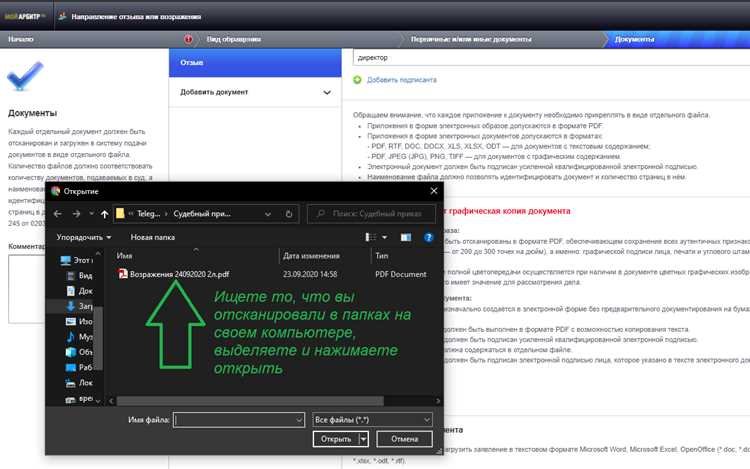
Для добавления документа нажмите кнопку «Загрузить файл» и выберите нужный документ на вашем устройстве. После загрузки файл будет отображаться в списке прикрепленных материалов. Убедитесь, что документ отображается корректно и его содержание доступно для всех участников дела.
При необходимости можно добавить описание или комментарий к документу, чтобы уточнить его содержание или важные моменты. Эти дополнительные пояснения помогут арбитрам и сторонам дела быстрее ориентироваться в материалах.
Завершающим этапом является подтверждение загрузки. После загрузки файлов система обычно предоставляет уведомление о завершении операции. Важно также следить за статусом загрузки и избегать ошибок, таких как попытка загрузки неподдерживаемых форматов или превышение размера файла.
Подготовка документов для загрузки в систему

Перед загрузкой документов в систему «Мой арбитр» важно обеспечить их правильный формат и структуру. Это сократит вероятность ошибок и упростит процесс подачи.
1. Формат документов: Все файлы должны быть в формате PDF. Использование других форматов может привести к невозможности загрузки или потере данных.
2. Размер файлов: Максимальный размер одного файла не должен превышать 20 МБ. Если документ слишком большой, рекомендуется использовать программы для сжатия PDF, например, PDF24 или SmallPDF.
3. Именование файлов: Названия файлов должны быть краткими и содержательными. Избегайте использования специальных символов, пробелов или кириллицы. Рекомендуется использовать латиницу, например: act_case123_2025.pdf.
4. Нумерация страниц: Документы должны быть правильно пронумерованы. Для этого можно использовать встроенные инструменты PDF-редакторов или Microsoft Word перед сохранением в формате PDF.
5. Проверка на читабельность: Прежде чем загружать документ, убедитесь, что он легко читаем. В случае необходимости, выполните оптимизацию качества текста и изображений с помощью программ для редактирования PDF.
6. Структура документа: Документы должны быть структурированы, особенно если это большой отчет или решение. Используйте оглавление, если это необходимо, и следите за логической последовательностью.
7. Шифрование и безопасность: Если документ содержит конфиденциальную информацию, рассмотрите возможность его шифрования с помощью пароля. Важно помнить, что система «Мой арбитр» не поддерживает загрузку зашифрованных файлов без пароля, поэтому такие документы должны быть доступны без дополнительных шагов безопасности.
8. Проверка на наличие ошибок: Прежде чем отправить документ, дважды проверьте его на наличие опечаток и других ошибок. Чем точнее и аккуратнее будет подготовлен документ, тем выше вероятность успешного рассмотрения вашего дела.
Выбор правильного формата документа для загрузки

При загрузке документов в систему «Мой арбитр» важно выбрать формат, который будет легко обработан системой, а также соответствует стандартам безопасности и удобства использования. Ниже приведены рекомендации по выбору наиболее подходящего формата.
- PDF: Наиболее распространённый формат для юридических документов. Подходит для документов с сохранением оригинального форматирования. Он удобен для просмотра и печати, а также защищён от редактирования.
- DOCX: Формат Microsoft Word. Подходит для текстовых документов, которые требуют дальнейшего редактирования. Однако важно убедиться, что файл не содержит скрытых данных или макросов, которые могут быть опасны для системы.
- JPEG/PNG: Используются для сканов документов или изображений, если нужно сохранить визуальное оформление или подписи. Однако эти форматы не подойдут для текстовых документов, так как они не позволяют искать или редактировать текст.
- TXT: Подходит для простых текстовых файлов без форматирования. Не рекомендуется для юридических документов, поскольку теряется структура и оформление.
Важно, чтобы размер документа не превышал максимальный лимит, установленный системой. Обычно для PDF или DOCX файлов максимальный размер составляет 50 МБ, но стоит проверить актуальные данные в инструкции платформы.
Не используйте форматы, которые могут быть не совместимы с системой или не поддерживаются ею, например, старые версии файлов (например, .doc) или архивированные форматы (.zip), если не указано иное.
Как правильно указать тип документа при загрузке
При загрузке документа в систему «Мой арбитр» важно корректно выбрать тип документа, чтобы обеспечить его правильную обработку и привязку к делу. Система предлагает несколько вариантов типов документов, и выбор правильного помогает избежать ошибок в дальнейшем.
Для начала ознакомьтесь с перечнем доступных типов. Каждый документ должен быть отнесен к одному из следующих видов:
- Исковое заявление – основной документ, который подается при начале разбирательства.
- Ответ на исковое заявление – документ, в котором сторона отвечает на предъявленные обвинения.
- Документы, подтверждающие факты – это могут быть доказательства, справки, выписки и другие материалы, которые поддерживают позицию стороны.
- Решение арбитражного суда – документ, подтверждающий результат разбирательства по делу.
- Дополнительные документы – документы, не попадающие под основные категории, но имеющие значение для процесса.
Перед загрузкой проверьте следующее:
- Документ должен быть в соответствующем формате (например, PDF или DOCX). Для правильной обработки используйте только разрешенные форматы.
- Убедитесь, что название документа соответствует его содержанию, чтобы избежать путаницы в будущем.
- При загрузке нескольких документов, разбивайте их по типам. Это поможет ускорить процесс обработки и избежать возможных задержек.
Ошибка в выборе типа документа может привести к задержкам в процессе, так как система не сможет правильно интерпретировать документ. В случае сомнений уточните тип документа в инструкции на платформе или обратитесь в службу поддержки.
Правильное указание типа документа ускоряет процесс рассмотрения дела и минимизирует вероятность его возврата на доработку.
Шаги по добавлению документов в систему через личный кабинет

Для добавления документов в систему «Мой арбитр» выполните следующие шаги:
1. Вход в личный кабинет
Перейдите на страницу входа в систему. Введите свои логин и пароль, чтобы получить доступ к личному кабинету. Если у вас нет учетной записи, зарегистрируйтесь, следуя инструкциям на экране.
2. Открытие страницы дела
После входа в личный кабинет выберите дело, к которому нужно прикрепить документы. Для этого перейдите в раздел «Мои дела» и кликните на нужное дело в списке.
3. Переход в раздел «Документы»
На странице дела откройте вкладку «Документы» или аналогичный раздел, где можно загрузить файлы. Это обычно расположено в меню справа или внизу страницы.
4. Выбор типа документа
При добавлении документа необходимо выбрать его тип (например, «Исковое заявление», «Ответ на иск», «Дополнительные материалы» и т.д.). Это важно для корректного отображения документа в системе.
5. Загрузка документа
Нажмите кнопку «Загрузить документ» и выберите файл на вашем компьютере. Поддерживаемые форматы: PDF, DOCX, JPG, PNG. Убедитесь, что размер файла не превышает максимальный лимит, указанный на странице загрузки.
6. Заполнение обязательных полей
После выбора файла заполните необходимые поля, такие как краткое описание документа, дата подачи и другие требования, если они указаны. Это поможет арбитрам быстрее обработать ваш запрос.
7. Завершение загрузки
Нажмите кнопку «Сохранить» или «Загрузить» для завершения процесса. Документ будет прикреплен к делу, и вы получите уведомление о успешной загрузке.
8. Проверка документа
После загрузки проверьте, что файл отображается в списке документов дела. Убедитесь, что файл открывается и доступен для просмотра.
Как отслеживать статус загруженных документов

После загрузки документов в систему «Мой арбитр», важно регулярно проверять их статус, чтобы убедиться, что они были правильно обработаны. Для этого следует выполнить несколько простых действий.
1. Перейдите в раздел «Мои дела» на главной странице системы. Там будет отображаться список всех дел, в которых вы участвуете. Найдите нужное дело и кликните на его название.
2. В карточке дела откройте вкладку «Документы». Здесь вы увидите все загруженные файлы с указанием их статуса. Каждый документ будет иметь метку, которая обозначает его текущую ситуацию: «Ожидает проверки», «Принят», «Отказано» и другие.
3. Для более подробной информации по конкретному документу, кликните на его название. Система отобразит историю статусов и комментарии арбитра или других участников процесса, если таковые имеются.
4. Если документ не принят, обратите внимание на причину отклонения. В описании будет указано, какие ошибки были обнаружены (например, неправильный формат файла, недостающие подписи и т. д.). Это поможет вам быстро исправить ошибку и повторно загрузить документ.
5. В случае возникновения проблем с загрузкой или статусом, используйте функцию «Связаться с поддержкой». Она позволит вам отправить запрос в техническую службу и получить консультацию по решению проблемы.
Решение проблем при загрузке документов в систему

При загрузке документов в систему «Мой арбитр» могут возникать различные проблемы. Чтобы устранить их эффективно, важно понять основные причины и способы их решения.
1. Проблемы с форматом файлов
Система поддерживает только определённые форматы документов (PDF, DOCX, JPEG и другие). Если файл не соответствует этим требованиям, загрузка не будет успешной. Чтобы избежать ошибки, убедитесь, что формат документа правильный и соответствует стандартам системы. Если файл в другом формате, его необходимо конвертировать в один из поддерживаемых.
2. Ограничение по размеру файла
Каждый документ в системе имеет ограничение по размеру, которое не должно превышать 50 МБ. Если ваш файл слишком большой, попробуйте его сжать или разбить на несколько частей, соответствующих размерам, предусмотренным системой. Для PDF-документов можно использовать специальные онлайн-сервисы для сжатия файлов без потери качества.
3. Проблемы с интернет-соединением
Если загрузка не завершается успешно, проверьте качество интернет-соединения. Слабый сигнал может прерывать процесс. Для стабильной загрузки рекомендуется использовать проводное соединение или увериться в стабильности Wi-Fi.
4. Ошибки при загрузке сканированных документов
Сканированные документы могут содержать искажения, особенно если качество сканирования низкое. Важно проверять, что изображение четкое, а текст на нем читаем. В противном случае можно отсканировать документ снова с более высоким разрешением или использовать OCR-технологии для преобразования текста.
5. Проблемы с правами доступа
Если загрузка не происходит, возможно, у вас недостаточно прав для добавления документов в систему. Проверьте, вошли ли вы в аккаунт с нужными правами, и что выбранный документ соответствует правилам, предусмотренным для вашего типа пользователя.
6. Ошибки системы или сбои
Иногда причиной проблем является временная неисправность серверов системы. В таком случае рекомендуется подождать некоторое время и повторить попытку. Если проблема сохраняется, свяжитесь с технической поддержкой для выяснения деталей.
7. Кэш браузера
Если при загрузке возникают ошибки, стоит очистить кэш браузера. Иногда старые данные в кэше могут мешать нормальной работе системы. После очистки попробуйте загрузить документы снова.
Вопрос-ответ:
Как загрузить документы в систему «Мой арбитр» по делу?
Чтобы добавить документы в систему «Мой арбитр», необходимо зайти в личный кабинет, выбрать нужное дело и перейти в раздел «Документы». Там будет кнопка «Загрузить файл», после чего можно выбрать файл с вашего устройства и прикрепить его к делу. Важно, чтобы файл был в поддерживаемом формате (например, PDF, DOCX). После загрузки вы получите уведомление о успешной отправке.
Как узнать, что документы успешно добавлены в систему «Мой арбитр»?
После того как вы загрузите документ, система обычно уведомляет вас о завершении операции. В личном кабинете будет отображаться сообщение о том, что файл успешно прикреплен к делу. Также можно проверить, что документ появился в списке загруженных файлов в разделе «Документы». Если файл не отображается, возможно, он не был загружен корректно, и стоит попробовать повторить процесс.
Какие форматы файлов можно загрузить в систему «Мой арбитр»?
Система поддерживает загрузку документов в различных форматах, включая PDF, DOCX, JPG и PNG. Важно, чтобы файл был не слишком большим (обычно лимит составляет несколько мегабайт). Если файл не поддерживается, система выдаст ошибку, и вам нужно будет выбрать другой формат или уменьшить размер файла.
Что делать, если при загрузке документов произошла ошибка?
Если при попытке загрузки документов возникает ошибка, сначала проверьте, соответствует ли файл поддерживаемым форматам и не превышает ли он размерные ограничения. Иногда проблема может быть связана с нестабильным интернет-соединением. Попробуйте перезагрузить страницу или использовать другой браузер. Если ошибка сохраняется, обратитесь в службу поддержки системы «Мой арбитр» для уточнения причины.
Можно ли редактировать или удалять загруженные документы после отправки в систему?
В системе «Мой арбитр» обычно предусмотрена возможность удаления загруженных документов, если они были прикреплены ошибочно. Для этого нужно выбрать документ и нажать кнопку «Удалить». Однако редактировать файлы напрямую в системе нельзя. Если вам нужно обновить информацию в документе, вы можете удалить старый файл и загрузить новый.
Как добавить документы в систему «Мой арбитр» по делу?
Для того чтобы добавить документы в систему «Мой арбитр», нужно зайти в личный кабинет на сайте, выбрать нужное дело и перейти в раздел «Документы». В этом разделе будет кнопка для загрузки новых файлов. Вы можете загрузить документы в формате PDF, DOCX или других поддерживаемых форматах. После загрузки файл автоматически прикрепится к делу, и его смогут просматривать другие участники процесса. Убедитесь, что документы соответствуют требованиям и имеют правильный формат перед загрузкой.
Какие файлы можно загрузить в систему «Мой арбитр» по делу?
Система «Мой арбитр» поддерживает загрузку различных типов документов, таких как PDF, DOCX, JPG и PNG. Однако, важно, чтобы файлы не превышали установленного лимита по размеру. Обычно это около 10 МБ для одного файла. Также стоит обратить внимание на содержание документов, чтобы они соответствовали установленным стандартам (например, не содержали вирусов или вредоносных программ). Для загружаемых файлов желательно использовать имена, которые точно отражают их содержание, чтобы избежать путаницы в процессе работы с делом.