Система Консультант Плюс предлагает более 50 модулей поиска информации, включая нормативные акты, судебную практику и комментарии экспертов. Использование фильтров по дате, категории документа и региону позволяет сократить время поиска на 40–60% по сравнению с классическим ручным просмотром источников.
Быстрый поиск по ключевым словам поддерживает точные и расширенные запросы. Встроенные операторы и возможность поиска по разделам закона позволяют находить нужные статьи без лишних результатов. Рекомендуется использовать кавычки для точных фраз и логические операторы AND, OR для комплексных запросов.
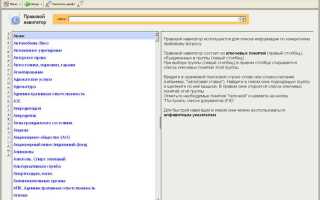
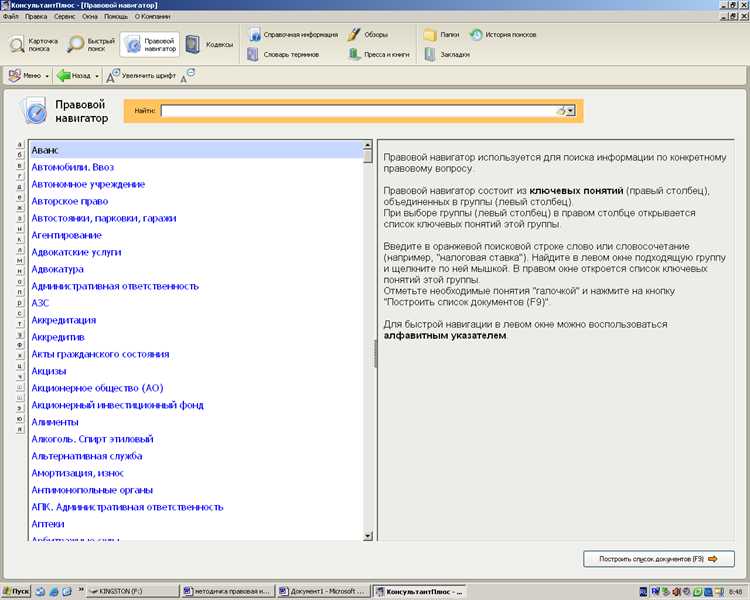
Навигация по функциям системы реализована через панель быстрого доступа, где можно сразу перейти к проверке актуальности документов, просмотру комментариев или формированию отчетов. Настройка пользовательских шаблонов поиска позволяет экономить до 30% времени на повторяющиеся запросы.
Интеграция с календарем изменений законодательства и уведомления о новых документах обеспечивает постоянный контроль за актуальностью информации. Практическая рекомендация: создать отдельный список часто используемых источников и настроить уведомления, чтобы оперативно получать обновления без ручного мониторинга.
Консультант Плюс: быстрый поиск функций и возможностей
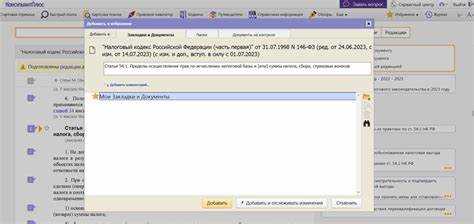
Система Консультант Плюс предоставляет мгновенный доступ к базе юридических и нормативных документов. Для быстрого поиска используйте строку поиска в верхней панели интерфейса, вводя ключевые слова, номера документов или фразы из текста.
Функция «Уточненный поиск» позволяет ограничивать результаты по виду документа, дате принятия, сфере права и региону. Например, чтобы найти постановления о трудовых договорах за последние пять лет, достаточно выбрать тип документа «Постановления», указать ключевую фразу «трудовой договор» и задать период с 2018 по 2023 год.
Система поддерживает логические операторы AND, OR, NOT. Использование кавычек обеспечивает поиск точной фразы. Для примера, запрос "командировка сотрудников" отобразит только документы, где эта формулировка встречается полностью.
Функция «Ссылки на документы» ускоряет работу с нормативной базой: система автоматически показывает связанные законы, разъяснения и комментарии, сокращая время анализа до нескольких минут. Это особенно полезно при подготовке юридических заключений или служебных записок.
Инструмент «Шаблоны поиска» позволяет сохранять часто используемые комбинации фильтров. После сохранения шаблона достаточно выбрать его из списка, чтобы мгновенно получить релевантные документы без повторного ввода критериев.
Для анализа изменений законодательства используйте вкладку «История изменений». Она показывает все редакции документа, дату внесения поправок и ссылки на официальные публикации, что помогает быстро определить актуальность нормы.
Мобильная версия Консультант Плюс поддерживает все перечисленные функции, включая уточненный поиск и шаблоны, что обеспечивает быстрый доступ к информации в любом месте и в любое время.
Поиск нормативных документов по ключевым словам
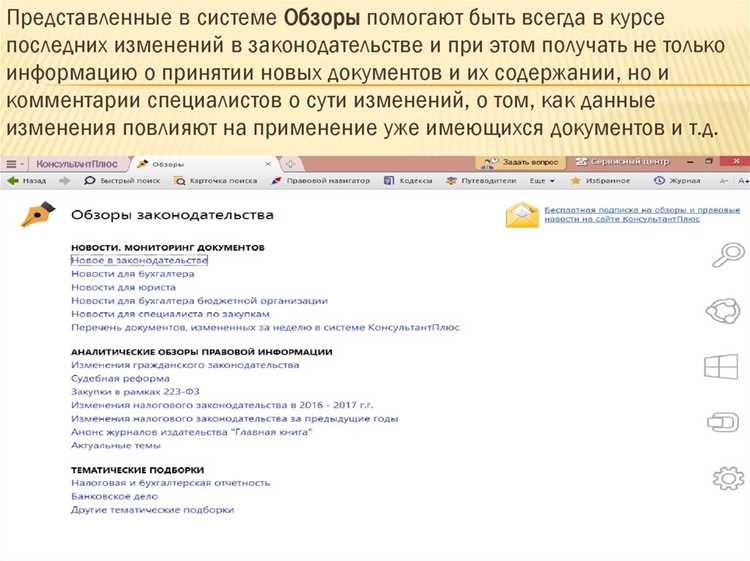
Для эффективного поиска нормативных документов используйте точные ключевые слова, отражающие суть интересующего вопроса. Система «КонсультантПлюс» поддерживает комбинирование терминов через логические операторы И, ИЛИ, НЕ. Например, запрос «трудовой договор И расторжение» вернет документы, где одновременно упоминаются оба термина.
При формулировке запроса учитывайте синонимы и официальные термины. Используйте кавычки для поиска точных словосочетаний, например "отпуск по уходу за ребенком". Это позволяет исключить результаты с частичным совпадением.
Система позволяет фильтровать результаты по типу документа, дате публикации и источнику. В панели поиска отметьте «Законы», «Приказы», «Постановления» и задайте временной интервал для актуализации данных.
Для быстрого доступа к нормативам с конкретными статьями используйте функцию «Поиск по тексту документа». Введите ключевое слово или фразу, после чего откроется список документов с подсветкой совпадений. Клик по ссылке сразу переводит к соответствующему разделу.
Используйте сохранение поисковых запросов и настройку уведомлений о новых документах. Это актуально для отслеживания изменений в законодательстве по конкретным темам без повторного ввода ключевых слов.
При работе с комплексными запросами применяйте скобки для группировки условий, например: («трудовой договор» И «компенсация») ИЛИ «надбавка». Это позволяет сформировать точные выборки и сократить количество нерелевантных документов.
Регулярная проверка актуальности результатов осуществляется через сортировку по дате последнего изменения. Система отображает статус документа: действующий, утраченный или измененный, что обеспечивает использование только актуальных нормативных источников.
Фильтрация результатов по дате и типу документа
В «Консультант Плюс» фильтрация по дате позволяет ограничить поиск нормативных актов конкретным временным диапазоном. Для выбора периода используйте календарь в панели фильтров или вводите даты вручную в формате ДД.ММ.ГГГГ. Система поддерживает фильтрацию по дате публикации, введения в действие и актуальности документа.
Фильтр по типу документа помогает быстро отделить законы, постановления, приказы, письма Минфина и судебную практику. Для выбора конкретного типа отметьте соответствующие чекбоксы в разделе «Тип документа». При необходимости можно комбинировать несколько типов для одновременного поиска, например, законы и постановления.
Рекомендовано использовать фильтры последовательно: сначала по типу документа, затем по дате. Это ускоряет выдачу и уменьшает количество нерелевантных результатов. При частых запросах с одинаковыми параметрами создавайте шаблоны поиска, чтобы система автоматически применяла выбранные фильтры при следующем входе.
Для точной фильтрации учитывайте, что система поддерживает поиск с границами даты: «от» и «до». При указании только одного параметра – «от» или «до» – поиск будет расширен соответственно на все даты до конца или с начала указанного периода. Такой подход особенно полезен при анализе изменений законодательства за конкретный год или квартал.
Фильтрация по типу документа и дате совместно обеспечивает быстрый доступ к актуальной информации и позволяет исключить устаревшие или нерелевантные материалы без ручного отбора.
Использование горячих клавиш для ускорения навигации
В «Консультант Плюс» основная навигация по документам и функциям может быть ускорена с помощью горячих клавиш. Например, Ctrl+F открывает окно поиска по текущему документу, а Ctrl+Shift+F инициирует поиск по всей базе данных.
Для быстрого перехода между разделами справочника используйте Ctrl+Tab для перемещения вперёд и Ctrl+Shift+Tab для возврата назад между открытыми вкладками. Горячие клавиши Alt+стрелка вверх и Alt+стрелка вниз позволяют мгновенно переходить по иерархии справочных материалов.
При работе с результатами поиска применяйте Enter для открытия выделенного документа и Esc для быстрого закрытия окна поиска без использования мыши. Клавиши Ctrl+Shift+L и Ctrl+Shift+R позволяют создавать новые закладки и быстро перемещаться между ними.
Для ускорения обработки документов используйте комбинации Ctrl+P для печати, Ctrl+S для сохранения текущих заметок и Ctrl+C / Ctrl+V для копирования и вставки фрагментов текста. Эти сочетания минимизируют количество кликов и ускоряют документооборот.
Для комплексного контроля и просмотра доступных горячих клавиш вызовите F1 для справки или Ctrl+H для отображения списка всех сочетаний в текущем окне. Регулярное использование этих команд сокращает время на навигацию и повышает продуктивность работы с базой «Консультант Плюс».
Настройка персональных подборок и избранного
В «Консультант Плюс» персональные подборки позволяют организовать документы, законы и комментарии по индивидуальным категориям. Для создания новой подборки перейдите в раздел «Мои подборки» и нажмите «Создать подборку».
Рекомендуется задавать короткие и однозначные названия, отражающие тему или проект. Например: «Налоговые изменения 2025» или «Трудовое право – внутренние инструкции».
Для добавления документа в подборку:
- Откройте нужный документ.
- Нажмите значок «Добавить в подборку» рядом с заголовком.
- Выберите существующую подборку или создайте новую на месте.
Избранное позволяет быстро возвращаться к наиболее часто используемым документам. Чтобы добавить в избранное:
- Кликните на звездочку в верхнем правом углу документа.
- Документ автоматически попадет в раздел «Избранное» на панели быстрого доступа.
- Можно создавать подкатегории внутри избранного для разделения по темам или проектам.
Для эффективного использования персональных подборок и избранного рекомендуется:
- Ежемесячно проверять актуальность документов и удалять устаревшие.
- Использовать теги и ключевые слова для быстрого поиска внутри подборки.
- Синхронизировать подборки с мобильным приложением для доступа вне офиса.
- Настроить уведомления о изменениях в документах, включенных в подборку, чтобы своевременно получать обновления.
Такой подход сокращает время на поиск нужных материалов и обеспечивает структурированный доступ к информации.
Поиск комментариев и разъяснений экспертов

Для оперативного получения комментариев в «Консультант Плюс» используйте строку поиска с ключевыми словами и фильтром «Комментарии экспертов». Например, ввод запроса НДС при импорте оборудования с отметкой фильтра «Комментарии» покажет актуальные разъяснения профильных специалистов.
Система позволяет ограничивать поиск по дате публикации, что особенно важно для налоговых и бухгалтерских норм: выбирайте период последних 12 месяцев, чтобы исключить устаревшие интерпретации.
Каждый комментарий снабжен ссылкой на нормативный акт и конкретной статьей закона. Это позволяет сверять позиции экспертов с официальной документацией без лишних переходов.
Для углубленного анализа используйте функцию “Сравнение мнений”, которая отображает несколько разъяснений по одному вопросу рядом, выявляя различия в подходах разных специалистов.
Если нужен быстрый доступ к часто используемым комментариям, создайте персональную подборку через кнопку “Закладки” – она сохраняет разъяснения с привязкой к тематике и дате.
Для поиска комментариев в определенной отрасли добавьте ключевые фильтры: бухгалтерия, трудовое право, налоги. Комбинация ключевого слова и фильтра сокращает время на поиск и увеличивает точность выдачи.
Используйте расширенный поиск с Boolean-операторами: AND, OR, NOT для соединения понятий, например “отпуск AND стаж” покажет комментарии, где рассматривается отпуск с учетом стажа, исключая другие темы.
Сравнение разных редакций документов
Консультант Плюс позволяет анализировать изменения между редакциями нормативных документов, упрощая выявление актуальных поправок и отмен. Функция «Сравнить редакции» доступна для большинства федеральных законов, приказов и постановлений.
Для работы с редакциями необходимо выбрать документ и указать две версии: исходную и текущую. Система автоматически выделяет изменения, добавления и удаления.
| Параметр | Описание | Рекомендация |
|---|---|---|
| Выделение изменений | Измененные формулировки подсвечиваются цветом, новые абзацы отмечены отдельным маркером. | Использовать при подготовке правовых заключений для быстрого определения новых норм. |
| Фильтр по дате | Позволяет сравнивать редакции за конкретный период, например, за квартал или год. | Применять при анализе законодательной динамики и корректировке внутренних регламентов. |
| Экспорт изменений | Список изменений можно выгрузить в формате PDF или DOCX с выделением всех правок. | Рекомендуется для передачи коллегам или прикрепления к внутренним отчетам. |
| Суммарная таблица изменений | Составляет свод с указанием статьи, пункта, вида изменения и даты вступления в силу. | Полезно для подготовки аналитических обзоров и планирования корректировок документов. |
Для повышения эффективности анализа рекомендуется использовать функцию «История документа», чтобы отслеживать последовательность изменений и видеть, какие редакции были отменены или заменены.
Сравнение редакций особенно важно при работе с приказами Минфина, Налогового кодекса и постановлениями правительства, где точное понимание правок влияет на расчеты и отчетность.
Работа с шаблонами запросов и быстрыми фильтрами
В КонсультантПлюс шаблоны запросов позволяют сохранять заранее настроенные параметры поиска для повторного использования. Это экономит время при регулярной работе с типовыми запросами и повышает точность поиска.
Для создания шаблона запроса выполните следующие шаги:
- Откройте окно поиска и задайте ключевые слова, разделы и временные рамки документации.
- Настройте фильтры по виду документов (законы, постановления, письма Минфина и т.д.).
- Сохраните конфигурацию как шаблон через кнопку «Сохранить как шаблон». Укажите уникальное имя для быстрого поиска в будущем.
- Для применения шаблона откройте список сохранённых шаблонов и выберите нужный. Все параметры поиска загрузятся автоматически.
Быстрые фильтры облегчают работу с результатами запроса:
- Фильтры по дате документа позволяют мгновенно исключить устаревшие нормативные акты.
- Фильтры по типу документа ускоряют поиск нужного правового материала без ручной сортировки.
- С помощью фильтров по автору или органу можно ограничить результаты конкретным ведомством.
- Комбинация нескольких фильтров позволяет формировать точные выборки для анализа.
Рекомендуется заранее создавать шаблоны для часто используемых комбинаций фильтров. Например, «Налоговые письма Минфина за последние 3 года» или «Федеральные законы о трудовых отношениях». Это сокращает время поиска и снижает вероятность пропуска актуальной информации.
Для оптимизации работы с фильтрами:
- Используйте наименования фильтров, совпадающие с ключевыми словами запроса, чтобы ускорить применение шаблона.
- Регулярно обновляйте фильтры и шаблоны после изменений в законодательстве или внутренней структуре документов.
- Сохраняйте шаблоны с логичным названием, включающим дату последнего обновления, чтобы избежать путаницы.
Экспорт и сохранение найденной информации
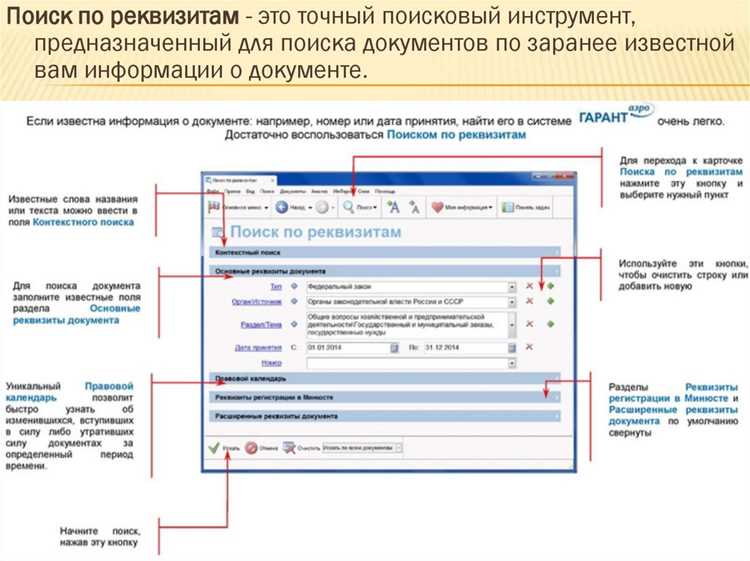
Для экспорта документов в «Консультант Плюс» используется функция «Сохранить как», доступная через контекстное меню любого найденного документа. Форматы экспорта включают PDF, DOCX и RTF, что обеспечивает совместимость с большинством офисных программ.
При сохранении в PDF сохраняются все активные гиперссылки и закладки, что позволяет быстро переходить к нужным разделам без повторного поиска. Для DOCX и RTF доступна возможность редактирования текста, включая выделение и вставку комментариев.
Рекомендуется использовать именование файлов с указанием даты и номера документа для удобного поиска в будущем. Например: «ФЗ_№44_от_05.04.2023.pdf».
Для больших подборок документов эффективен пакетный экспорт: выделите несколько результатов и выберите «Экспортировать в файл». Это автоматически создаёт архив с отдельными файлами, что ускоряет работу с массивами информации.
Сохранённые файлы можно синхронизировать с облачными сервисами или корпоративными сетевыми папками. «Консультант Плюс» поддерживает прямую интеграцию с Dropbox и Google Drive, что облегчает совместное использование материалов.
Для регулярного мониторинга изменений в нормативных документах используйте функцию «Подписка на изменения». При срабатывании уведомления экспортированные файлы обновляются автоматически через встроенный модуль обновления, что исключает необходимость повторного поиска.
При работе с конфиденциальной информацией применяйте шифрование PDF при экспорте и настройку пароля на редактирование DOCX, чтобы ограничить доступ к содержимому.
Вопрос-ответ:
Какие возможности поиска информации в Консультант Плюс позволяют быстро находить нужные законы и статьи?
В Консультант Плюс предусмотрены несколько способов поиска документов. Можно использовать поиск по ключевым словам, по названию документа, по номеру закона или статьи. Также есть расширенный фильтр, позволяющий уточнять результаты по дате, теме или виду документа, что значительно сокращает время на поиск нужной информации.
Как настроить быстрый доступ к часто используемым функциям в системе?
В интерфейсе Консультант Плюс есть возможность добавлять закладки и сохранять поисковые запросы. Это позволяет формировать собственный набор инструментов, к которому можно обращаться одним кликом. Также можно настроить быстрые клавиши для часто используемых разделов, что ускоряет работу без необходимости каждый раз вводить поисковые запросы.
Можно ли использовать поиск по тексту документа, чтобы найти конкретное положение или фразу?
Да, Консультант Плюс поддерживает поиск по тексту документов. Пользователь вводит ключевую фразу или слово, и система выдает все упоминания в нормативных актах, комментариях или судебной практике. Результаты можно сортировать по источнику, дате публикации и релевантности, что позволяет быстро отследить нужное положение.
Как определить актуальность найденного документа через быстрый поиск?
Каждый документ в Консультант Плюс сопровождается информацией о его действительности. Система отображает статус документа — действует он или утратил силу, а также дату последнего изменения. Кроме того, рядом с текстом можно увидеть ссылки на обновленные редакции и связанные нормативные акты, что помогает убедиться в актуальности информации без необходимости переходить на сторонние источники.
Какие инструменты помогают фильтровать результаты поиска по специфическим критериям?
В Консультант Плюс есть набор фильтров, позволяющих ограничивать поиск по типу документа (законы, постановления, письма), по отрасли права, по дате издания и по органу, его издавшему. Это особенно полезно, когда необходимо быстро найти документы, относящиеся к конкретной сфере деятельности, не просматривая все найденные результаты вручную.
Как быстро находить нужные функции в «Консультант Плюс»?
В «Консультант Плюс» предусмотрен инструмент поиска по функциям и возможностям программы. Для этого можно воспользоваться строкой быстрого поиска, которая расположена в верхней части интерфейса. Достаточно ввести ключевое слово или часть названия функции, и система предложит подходящие варианты. Кроме того, в результатах отображаются не только функции, но и справочные материалы, инструкции и ссылки на соответствующие разделы программы, что позволяет быстрее ориентироваться и работать с нужными инструментами без необходимости вручную просматривать меню.

 Загрузка...