Ситуация, когда письма поступают в почтовый ящик, но уведомления о них не отображаются, встречается чаще, чем кажется. Причиной могут быть отключенные системные оповещения, сбой в настройках синхронизации или ограничения энергосбережения на смартфоне. Чтобы устранить проблему, важно определить, где именно блокируется сигнал – на стороне почтового сервиса, приложения или операционной системы.
На Android уведомления чаще всего не приходят из-за агрессивных режимов экономии батареи. Например, если для почтового клиента отключена работа в фоновом режиме, push-сообщения перестают поступать. На iOS типичная причина – неверные настройки в разделе Уведомления, когда для приложения запрещены баннеры или звуковые сигналы. Проверка этих параметров занимает всего пару минут и сразу позволяет исключить программные ограничения.
Не менее распространённый фактор – ошибки в настройках самой почты. При сбое синхронизации новые письма загружаются с задержкой, а уведомления не формируются вовсе. Чтобы этого избежать, необходимо проверить параметры входящего сервера (IMAP или POP3), а также наличие стабильного интернет-соединения. В ряде случаев помогает очистка кеша приложения и повторная авторизация в почтовом сервисе.
Игнорировать такие сбои не стоит: отсутствие уведомлений может привести к пропуску важных писем, связанных с работой, банком или госуслугами. Поэтому решение проблемы требует точной диагностики – от проверки системных настроек до анализа параметров конкретного почтового клиента.
Неправильные фильтры и метки: как найти письма в «Спаме», «Архиве» и скрытых папках
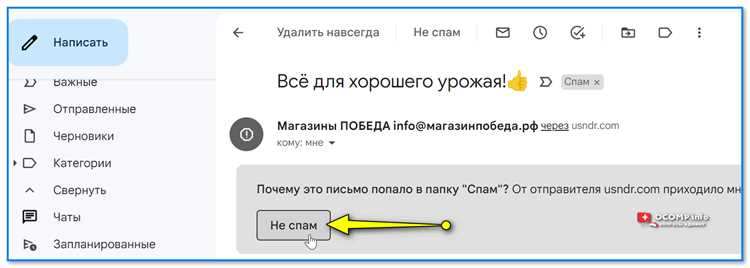
Если уведомления не приходят, проверьте папку «Спам». В Gmail и Яндекс.Почте письма автоматически туда попадают при срабатывании фильтров антиспама. Чтобы вернуть сообщение во «Входящие», откройте его и нажмите «Не спам» или «Это не спам».
В «Архиве» письма остаются без пометки «Входящие», поэтому уведомления о них не приходят. В Gmail используйте поиск in:all вместе с адресом отправителя, чтобы увидеть скрытые сообщения. В Яндекс.Почте архивированные письма можно найти в разделе «Все письма».
Созданные вручную фильтры и метки могут автоматически перемещать письма в отдельные папки. В Gmail список правил находится в «Настройки → Фильтры и заблокированные адреса». В Яндекс.Почте – в разделе «Правила обработки писем». Проверьте условия: если указан перенос в папку или снята метка «Входящие», уведомления блокируются.
Для систематической проверки используйте универсальный поиск по адресу или теме письма. Если письмо найдено, измените или удалите правило, чтобы новые сообщения не пропадали в скрытых папках.
Правила пересылки и переадресации: конфликтующие условия, циклы и сброс адресатов
Неправильно настроенные фильтры и правила пересылки часто блокируют доставку уведомлений. Например, если задать одновременную переадресацию на два ящика с условием «при получении письма от любого отправителя», система может зациклить обработку и автоматически помещать письма в спам или отклонённые.
Циклы пересылки возникают, когда адрес A перенаправляет письма на адрес B, а B – обратно на A. Большинство серверов фиксируют такие петли и принудительно удаляют сообщения, чтобы не перегружать очередь. В результате уведомления не доходят.
Конфликтующие условия появляются при наложении правил: например, пересылка всех писем в отдельную папку и одновременная переадресация на другой ящик. Если приоритет не указан, сервер применяет случайный порядок и уведомление теряется.
Рекомендация: проверяйте список правил поочерёдно, удаляйте дублирующиеся и указывайте чёткий приоритет (верхнее правило обрабатывается раньше). Для исключения циклов тестируйте пересылку на внешние адреса с отключённой обратной переадресацией.
Сброс адресатов применяется почтовыми системами при подозрении на массовую пересылку. Если к сообщению автоматически добавляется длинный список получателей, сервер может отбросить всех, кроме первого. Это приводит к исчезновению части уведомлений без уведомления пользователя.
Настройки уведомлений на устройстве: отключённые push, фоновые запреты и режим «Не беспокоить»
Если уведомления с почты не отображаются, в первую очередь проверьте разрешение на push. В Android это раздел «Приложения → [Почтовый клиент] → Уведомления», где должен быть активирован показ баннеров, звуков и иконки на панели. В iOS настройки находятся в «Уведомления → [Почтовое приложение]» с выбором стиля оповещений.
На Android важно убедиться, что фоновые процессы не ограничены. В параметрах «Батарея → Оптимизация» отключите экономию энергии для почтового клиента. В iOS в разделе «Основные → Обновление контента» необходимо разрешить обновление почтового приложения через Wi-Fi и мобильную сеть.
Режим «Не беспокоить» полностью блокирует входящие сигналы. Проверьте расписание его автоматического включения: в Android в «Звуки и вибрация», в iOS в «Фокусирование». Для теста временно выключите функцию и отправьте себе письмо.
Если после этих шагов уведомления появились, причина была именно в системных ограничениях, а не в настройках самой почты.
Ограничения почтового ящика: переполнение, квоты IMAP/POP3 и лимиты на вложения
Переполненный почтовый ящик блокирует поступление новых писем: входящие либо отклоняются сервером с ошибкой «Mailbox quota exceeded», либо не доставляются вовсе. Проверяйте свободное место в настройках аккаунта и регулярно удаляйте ненужные письма, особенно с крупными вложениями.
При использовании IMAP действует серверная квота: письма остаются в хранилище и занимают общий объём, установленный провайдером (например, 2–15 ГБ). При POP3 ситуация иная – письма могут скачиваться на устройство, но если в параметрах клиента стоит опция «сохранять копии на сервере», они также учитываются в квоте и могут привести к переполнению.
Лимиты вложений зависят от конкретного сервиса: у большинства почтовых провайдеров максимальный размер одного письма с файлами составляет 20–25 МБ. Если вложение превышает допустимый размер, письмо не будет доставлено, и уведомление о новом сообщении не появится. Для передачи больших файлов используйте облачные хранилища или специализированные сервисы.
Рекомендуется регулярно контролировать размер ящика через веб-интерфейс, очищать папку «Отправленные» и «Спам», а также архивировать старую переписку вне почтового сервера, чтобы избежать сбоев доставки уведомлений.
Блокировки на стороне отправителя: SPF, DKIM, DMARC, чёрные списки и репутация домена

Отсутствие писем во входящих часто связано с тем, что сервер получателя отклоняет их ещё на этапе проверки подлинности. Для этого применяются механизмы SPF, DKIM, DMARC, а также анализ репутации домена и IP-адреса.
- SPF (Sender Policy Framework) – запись в DNS, определяющая, какие серверы могут отправлять письма от имени домена. Если в ней отсутствует реальный почтовый сервер, письмо будет отвергнуто.
- DKIM (DomainKeys Identified Mail) – цифровая подпись в заголовке письма. При несоответствии ключа в DNS письмо признаётся поддельным.
- DMARC (Domain-based Message Authentication, Reporting and Conformance) – политика домена, указывающая, как серверу получателя действовать при ошибках SPF или DKIM: пометить как спам, отклонить или принять.
- Чёрные списки (RBL) – базы IP-адресов и доменов, замеченных в рассылке спама. Попадание в такие списки почти гарантирует блокировку.
- Репутация домена – показатель доверия, формируемый на основе истории рассылок, жалоб на спам и количества недоставленных писем.
Рекомендации для отправителей:
- Проверить и корректно настроить SPF, DKIM и DMARC через DNS-записи.
- Регулярно тестировать письма с помощью сервисов проверки (например,
mail-tester.com). - Отслеживать попадание IP и домена в RBL и оперативно подавать заявки на исключение.
- Минимизировать жалобы на спам: использовать подтверждённую подписку (double opt-in) и лёгкую отписку.
- Следить за долей доставленных сообщений и поддерживать стабильный объём рассылок без резких скачков.
Диагностика задержек и недоставки: разбор заголовков Received, трассировка и отчёты о доставке
Для точного анализа задержек письма необходимо изучить цепочку заголовков Received. Каждый такой заголовок фиксирует сервер, через который прошло письмо, с указанием даты, времени и IP-адреса. Сравнивая временные метки, можно выявить узкие места: например, задержка между MTA на стороне отправителя и получателя.
Рассмотрим пример заголовка Received:
| Заголовок | Смысл |
|---|---|
| Received: from mail.example.com (mail.example.com [192.0.2.1]) by smtp.yandex.ru with ESMTPS id 12345 for <user@yandex.ru>; Mon, 19 Aug 2025 10:15:32 +0300 | Письмо отправлено с mail.example.com, обработано сервером Yandex с отметкой времени 10:15:32 |
Если наблюдается разрыв или аномальная задержка между двумя последовательными Received, нужно проверять сетевое соединение, очереди на SMTP-серверах и правила антивирусной фильтрации.
Для трассировки доставки используется команда traceroute или ping по IP серверам, указанным в Received. Это позволяет оценить сетевую доступность и выявить потерю пакетов.
Отчёты о доставке (DSN, Delivery Status Notification) содержат коды ошибок SMTP. Коды 4xx указывают на временные проблемы (сервер занят, превышена очередь), 5xx – на постоянные ошибки (неправильный адрес, блокировка). DSN помогает быстро определить, нужно ли повторное отправление или исправление конфигурации.
Рекомендуется:
| Действие | Цель |
|---|---|
| Анализ цепочки Received | Определить узкие места в передаче письма |
| Проверка DSN и кодов ошибок | Выяснить причину недоставки и тип проблемы |
| Трассировка серверов | Проверить сетевое соединение и доступность SMTP-серверов |
| Проверка очередей на сервере отправителя | Исключить зависшие письма и системные задержки |
Комплексная диагностика на основе заголовков, трассировки и DSN позволяет выявить причину задержки письма и принять точные меры для её устранения без лишних догадок.
Вопрос-ответ:
Почему письма с уведомлениями не приходят на мою почту?
Причин может быть несколько. Часто уведомления блокируются спам-фильтрами или попадают в папку «Спам». Также проблема может возникнуть, если сервер почты испытывает задержки или временные сбои. Иногда почтовый ящик достигает лимита, и новые письма не доставляются. Рекомендуется проверить настройки фильтров, папку «Спам» и свободное место в почте.
Могут ли проблемы с интернет-соединением мешать приходить уведомлениям?
Да, нестабильный интернет или частые разрывы соединения могут приводить к задержкам в доставке сообщений. Даже если сервер отправляет письма вовремя, почтовый клиент на устройстве может не успевать их получать. Рекомендуется проверить скорость и стабильность соединения, а также перезапустить почтовое приложение или устройство.
Как настройки мобильного приложения почты влияют на получение уведомлений?
В мобильных приложениях почты уведомления могут отключаться автоматически после обновления приложения или изменения системных настроек телефона. Также функция синхронизации может работать только в определённые промежутки времени, что задерживает приход писем. Стоит проверить разрешения приложения, включить фоновую синхронизацию и убедиться, что уведомления не заблокированы в настройках устройства.
Почему письма с уведомлениями иногда приходят с большой задержкой?
Задержки могут возникать из-за перегруженности почтового сервера, большого объёма отправляемых сообщений или технических работ на стороне почтовой службы. Иногда причина кроется в маршрутизации письма через несколько серверов, что увеличивает время доставки. В таких случаях помогает обращение в службу поддержки почтового сервиса или проверка статуса сервера на официальном сайте.

 Загрузка...