Онлайн заседания становятся неотъемлемой частью деловых процессов, требуя четкого понимания всех этапов подключения. Для успешного участия важно следовать инструкциям и подготовиться заранее. В этой статье мы рассмотрим основные шаги, которые помогут вам подключиться к онлайн встрече без лишних трудностей.
Шаг 1: Получите ссылку для подключения – Обычно приглашение на онлайн заседание включает ссылку для входа. Убедитесь, что она актуальна и не была изменена организатором. Если вы не получили ссылку, уточните у организатора мероприятия.
Шаг 2: Подготовьте оборудование – Проверьте работу микрофона, камеры и стабильность интернета. Для этого заранее проведите тестовое подключение. Это поможет избежать технических проблем в момент подключения.
Шаг 3: Выберите платформу для подключения – Убедитесь, что у вас установлено нужное ПО или приложение. Большинство онлайн встреч проводятся через Zoom, Microsoft Teams или Google Meet. Если это новая для вас платформа, скачайте и установите приложение заранее.
Шаг 4: Присоединение к встрече – Откройте полученную ссылку в браузере или через приложение. Введите свои данные, если это требуется, и дождитесь начала заседания. Если присутствует ожидание подключения, настройте свои устройства и ждите приглашение.
Шаг 5: Убедитесь в настройках – Перед началом мероприятия проверьте, что ваш микрофон и камера работают корректно. При необходимости настройте уровень звука и качества изображения.
Следуя этим простым шагам, вы обеспечите себе бесперебойное участие в онлайн заседании и сможете сосредоточиться на обсуждаемом вопросе.
Как подключиться к онлайн заседанию: пошаговая инструкция
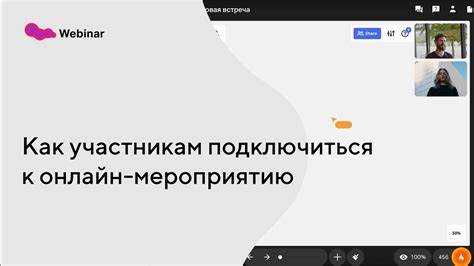
Для подключения к онлайн заседанию необходимо выполнить несколько простых шагов. Следуйте указанным рекомендациям, чтобы обеспечить бесперебойное участие.
1. Получите ссылку на заседание. Обычно организатор направляет её по электронной почте или через мессенджеры за несколько дней до события.
2. Проверьте совместимость устройства с платформой. Убедитесь, что ваше устройство поддерживает используемую для заседания программу (Zoom, Microsoft Teams, Google Meet и др.). Обновите приложение до последней версии, если это необходимо.
3. Войдите в приложение или сайт заранее. Если заседание проходит через веб-браузер, откройте ссылку в поддерживаемом браузере (Google Chrome, Mozilla Firefox). Для программного обеспечения откройте соответствующее приложение.
4. Введите свои данные. При необходимости укажите логин и пароль, полученные от организатора. Некоторые платформы могут потребовать ввести код доступа, который также предоставляется заранее.
5. Подключитесь к видеоконференции. Нажмите кнопку «Присоединиться» или аналогичную, чтобы начать участие. Перед подключением проверьте настройки микрофона и камеры. В случае проблем с аудио или видео перезагрузите устройство или настройте оборудование.
6. Ожидайте начала заседания. Если подключение прошло успешно, вы попадёте в виртуальную комнату, где будете ожидать начала мероприятия. Иногда участникам предоставляется возможность поприветствовать друг друга в чате.
7. Используйте функции платформы. В ходе заседания используйте доступные инструменты: чат для сообщений, поднятие руки для вопросов, микрофон для выступлений. Соблюдайте регламент, если это предусмотрено.
Как подготовиться к подключению: проверка оборудования
Перед подключением к онлайн заседанию важно убедиться, что ваше оборудование готово для стабильного соединения. Начните с проверки интернет-соединения. Рекомендуемая скорость для качественного видеообмена – от 3 до 5 Мбит/с для стандартного видео и от 10 Мбит/с для HD качества. Для этого можно использовать специальные сервисы для проверки скорости интернета.
Далее, проверьте камеру и микрофон. Убедитесь, что они правильно подключены и работают. Для этого можно использовать встроенные средства операционной системы или сторонние приложения для тестирования. Перед подключением, сделайте тестовый звонок, чтобы проверить качество изображения и звука.
Если вы используете беспроводное подключение, убедитесь, что ваш Wi-Fi сигнал стабильный, и вы находитесь в зоне уверенного покрытия роутера. Для улучшения качества сигнала, можно подключиться через Ethernet-кабель.
Не забывайте про обновления программного обеспечения. Убедитесь, что на вашем устройстве установлены последние версии драйверов для камеры и микрофона, а также обновлены системы операционной и видеоконференц-связи (например, Zoom, Teams или Skype).
Проверьте заряд устройств. Если вы используете ноутбук или мобильное устройство, убедитесь, что батарея полностью заряжена или подключена к сети. В случае с настольным ПК проверьте стабильность питания.
В завершение, обеспечьте тишину и отсутствие помех в месте, где вы будете участвовать в заседании. Минимизируйте фоновый шум и избегайте переотражения звука от поверхностей.
Как выбрать подходящее приложение для онлайн заседания

Выбор приложения для онлайн заседания зависит от нескольких ключевых факторов. Важно учитывать требования к функционалу, совместимость с устройствами и простоту использования.
Рассмотрите следующие критерии:
- Поддержка необходимых функций: Приложение должно поддерживать видеоконференции, чат, обмен файлами и экран. Дополнительные возможности, такие как запись встреч, могут быть полезными.
- Совместимость с устройствами: Убедитесь, что приложение работает на операционных системах, которые используются вашими участниками. Важно, чтобы оно было доступно как для ПК, так и для мобильных устройств.
- Простота интерфейса: Приложение должно быть интуитивно понятным и не требовать долгого обучения для участников. Простота навигации существенно сэкономит время при подключении и во время работы.
- Безопасность: Обратите внимание на меры безопасности, такие как шифрование данных, а также наличие опций для защиты встреч от несанкционированного доступа (например, пароли, ожидание в лобби).
- Стоимость: Некоторые приложения предлагают бесплатные базовые функции, но могут взимать плату за дополнительные опции. Оцените, что вам нужно, и сравните цены.
Популярные приложения, подходящие для онлайн заседаний:
- Zoom: Идеально подходит для больших встреч и вебинаров. Предлагает высокое качество видео и множество настроек для администраторов.
- Microsoft Teams: Хороший выбор для организаций, уже использующих Microsoft 365. Интеграция с другими сервисами и удобство работы с офисными документами.
- Google Meet: Подходит для быстрых встреч. Прост в использовании и интегрируется с Google Workspace.
- Jitsi Meet: Бесплатное и открытое решение для видеоконференций. Поддерживает шифрование и не требует регистрации.
Как настроить звук и видео перед подключением
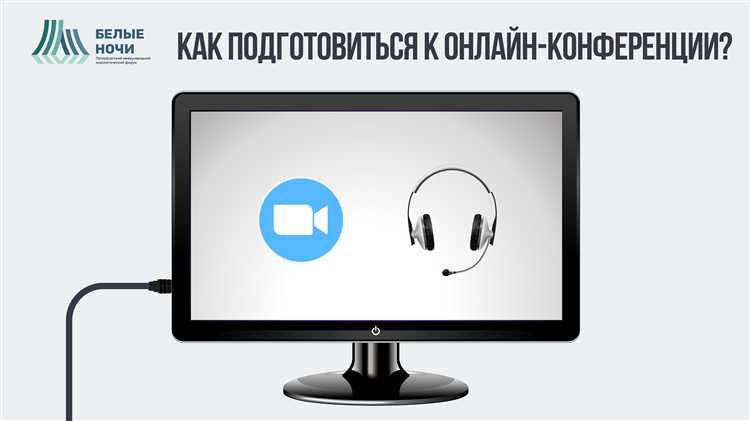
Перед подключением к онлайн-заседанию важно настроить оборудование для качественного общения. Это включает проверку микрофона, камеры и динамиков, чтобы избежать технических проблем во время встречи.
Для начала проверьте микрофон. Подключите его к компьютеру и убедитесь, что он выбран в качестве устройства ввода в настройках вашего приложения. Для этого откройте раздел «Настройки» или «Звук» в программе, используемой для встречи. Убедитесь, что уровень громкости микрофона оптимален – он не должен быть слишком низким или высоким.
Далее настройте динамики. Проверьте, чтобы звук был включён и настроен на подходящий уровень. Чтобы избежать эха или посторонних шумов, используйте наушники. В настройках приложения можно провести тест, чтобы убедиться в корректной работе звука.
Теперь проверьте камеру. Убедитесь, что она включена и правильно установлена в настройках видео. Сделайте несколько снимков, чтобы проверить её качество и фокус. Если изображение размыто или камера не работает, попробуйте обновить драйвера или перезагрузить устройство.
После настройки всех устройств сделайте пробный звонок или воспользуйтесь встроенной функцией теста в приложении. Это поможет убедиться, что и звук, и видео работают без сбоев.
Как войти в онлайн заседание через ссылку или код доступа
Для подключения к онлайн заседанию через ссылку выполните несколько простых шагов. Скопируйте ссылку, предоставленную организатором встречи, и вставьте её в адресную строку вашего браузера. После этого нажмите Enter. В большинстве случаев вас автоматически перенаправит на страницу приложения для видеоконференций.
Если для входа требуется код доступа, введите его в соответствующее поле на странице, которая откроется после перехода по ссылке. Обычно код отправляется организатором вместе с приглашением. Убедитесь, что вы вводите его без пробелов или лишних символов, иначе подключение может не состояться.
После ввода кода или перехода по ссылке, вам предложат подключиться к встрече, возможно, с запросом разрешений для использования камеры и микрофона. Подтвердите их для активного участия в заседании.
Если приложение требует установки, следуйте инструкциям на экране для загрузки и установки необходимого ПО. После этого повторите вход по ссылке или с использованием кода доступа.
В случае возникновения проблем с подключением проверьте правильность введённой ссылки или кода, а также наличие стабильного интернет-соединения.
Как проверить стабильность интернета перед подключением
Перед подключением к онлайн заседанию важно удостовериться, что интернет-соединение стабильно. Это поможет избежать проблем с качеством связи и звука во время встречи.
Для проверки стабильности интернета выполните следующие шаги:
- Проверьте скорость интернета: Используйте сервисы, такие как Speedtest.net или Fast.com, чтобы измерить скорость загрузки и отдачи. Минимальная скорость для видеоконференций – 2 Мбит/с для стандартного качества видео, 5 Мбит/с для HD.
- Проверьте пинг (задержку): Пинг должен быть менее 100 мс для стабильной видеосвязи. Чем ниже пинг, тем лучше качество связи.
- Используйте проводное подключение: Для большей стабильности подключите компьютер к роутеру с помощью кабеля Ethernet. Это уменьшит влияние внешних факторов, таких как помехи и слабый сигнал Wi-Fi.
- Проверьте наличие перебоев с интернетом: Если возможно, сделайте несколько тестов с интервалом в несколько минут, чтобы убедиться в отсутствии периодических сбоев в соединении.
- Проверьте использование канала: Избегайте одновременного использования интернета для тяжелых задач (например, скачивания больших файлов или стриминга), чтобы не перегрузить соединение.
Если ваша скорость или стабильность интернета не соответствует минимальным требованиям, попробуйте улучшить подключение перед встречей или подключитесь к другому источнику интернета.
Как подключиться к онлайн заседанию через мобильное устройство

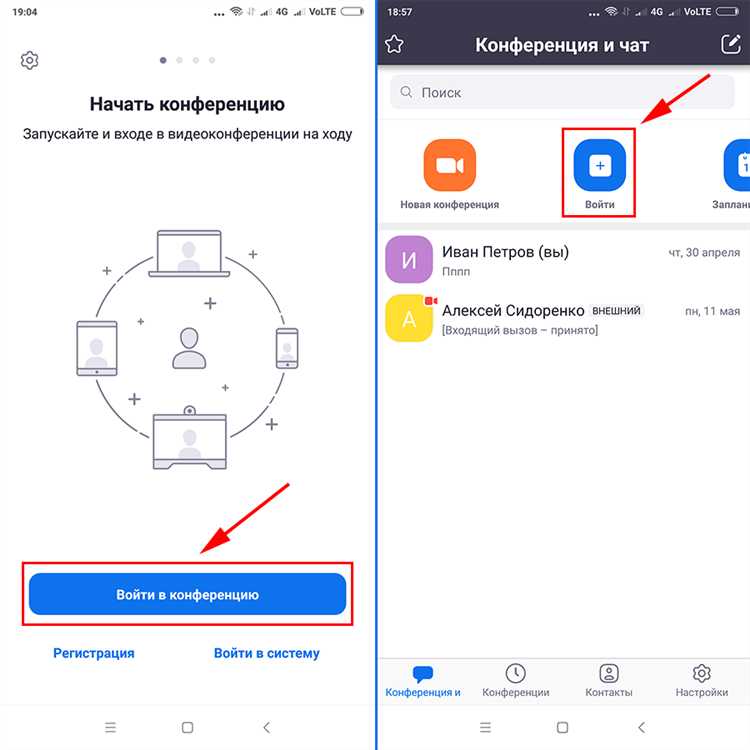
Для подключения к онлайн заседанию через мобильное устройство необходимо выполнить несколько шагов. Начните с загрузки соответствующего приложения для видеоконференций, если оно требуется для вашей платформы (Zoom, Microsoft Teams, Google Meet и др.). Приложение можно найти в App Store или Google Play в зависимости от операционной системы вашего устройства.
После установки приложения откройте его и войдите в систему, используя логин и пароль, если это необходимо. Некоторые сервисы могут предоставлять доступ через ссылку или код встречи, которые следует ввести в соответствующие поля в приложении.
Перед подключением убедитесь, что ваше мобильное устройство подключено к стабильному интернет-соединению, предпочтительно через Wi-Fi, чтобы избежать перебоев и потери качества связи.
Если в приложении предусмотрена возможность тестирования камеры и микрофона, проведите проверку, чтобы убедиться, что все работает корректно. Если камера или микрофон не работают, попробуйте перезапустить приложение или проверить настройки устройства.
Нажмите на ссылку для подключения или введите код встречи, предоставленный организатором. В зависимости от настроек безопасности, вам может потребоваться подождать, пока организатор примет вас в конференцию.
При входе в встречу обратите внимание на параметры звука и изображения, чтобы убедиться, что вас хорошо слышно и видно. При необходимости можно отключить или включить микрофон и камеру во время встречи.
Как решить основные проблемы при подключении к заседанию
Если вы не можете войти в заседание по ссылке, убедитесь, что используете правильный браузер, поддерживающий нужную платформу для видеоконференций (например, Google Chrome или Firefox). Также проверьте, не истек ли срок действия ссылки или код доступа. В случае ошибки загрузки попробуйте очистить кэш браузера или использовать инкогнито-режим.
Проблемы с микрофоном или камерой можно решить, убедившись, что они правильно подключены и выбраны в настройках приложения для видеоконференций. Проверьте, не заблокированы ли эти устройства в операционной системе, и что разрешения для приложения правильно настроены. Для теста можно использовать встроенные средства приложения перед подключением.
Если изображение на экране участников нечеткое, убедитесь, что ваше устройство поддерживает нужное разрешение. Если проблема в вашем подключении, понизьте качество видео в настройках приложения. Рекомендуется выключить все ненужные приложения и программы, которые могут загружать сеть.
Для устранения проблем с синхронизацией звука и изображения проверьте, чтобы на вашем устройстве не было активных фоновых процессов, которые могут занять ресурсы. Иногда помогает отключение и повторное подключение к заседанию или перезапуск устройства.
Вопрос-ответ:
Как подготовиться к онлайн заседанию перед подключением?
Перед подключением к онлайн заседанию важно проверить несколько вещей. Во-первых, убедитесь, что ваше устройство подключено к интернету. Желательно использовать стабильное подключение через проводной интернет или Wi-Fi с хорошим сигналом. Далее, проверьте, что установленное приложение или программа для видеоконференций актуально и работает корректно. Не забудьте проверить микрофон и камеру, чтобы убедиться, что они включены и работают. Также стоит заранее проверить, не мешают ли фоновая музыка или посторонние шумы вашему участию.
Что делать, если не удается подключиться к заседанию через ссылку или код доступа?
Если вы не можете подключиться через ссылку или код доступа, первым делом проверьте правильность введенной информации. Убедитесь, что ссылка активна, а код не устарел. В случае ошибок с кодом доступа попробуйте запросить новый. Если проблема не исчезает, перезапустите программу или браузер и попробуйте подключиться снова. Также важно проверить настройки вашего устройства, чтобы убедиться, что оно поддерживает нужную версию программного обеспечения для подключения к встрече.
Как настроить звук и видео перед участием в онлайн заседании?
Перед подключением к онлайн заседанию важно настроить звук и видео, чтобы избежать неполадок во время встречи. Проверьте, что микрофон и камера включены, а также, что они не заблокированы другими приложениями. В настройках программы выберите нужное устройство для звука и видео. Также рекомендуется проверить уровень громкости микрофона и динамиков, чтобы обеспечить комфортную слышимость для всех участников. Если встреча проходит с использованием видеоконференц-системы, протестируйте работу камеры заранее, чтобы исключить технические проблемы.
Как выбрать подходящее приложение для онлайн заседания?
Выбор приложения зависит от нескольких факторов: совместимости с вашим устройством, функционала и безопасности. Популярные платформы, такие как Zoom, Microsoft Teams или Google Meet, поддерживают широкий спектр функций, включая видеозвонки, чат и обмен файлами. Важно убедиться, что приложение подходит для вашего устройства (компьютера или мобильного) и не требует сложной установки. Некоторые приложения могут потребовать создания аккаунта или установки дополнительных плагинов, так что лучше подготовиться заранее.