Функция «Поставить на контроль» в системе КонсультантПлюс позволяет отслеживать изменения конкретного документа или его отдельного фрагмента без необходимости вручную проверять обновления. Это особенно важно при работе с нормативными актами, которые подвержены регулярным изменениям, – например, налоговым кодексом или разъяснениями государственных органов.
Для постановки на контроль достаточно выделить нужный абзац или статью документа и выбрать соответствующую команду в панели инструментов. После этого система автоматически уведомит пользователя о любых изменениях выбранного фрагмента. Такой подход избавляет от риска пропустить корректировки, влияющие на правоприменительную практику или внутренние регламенты компании.
Практическая рекомендация: имеет смысл ставить на контроль не весь документ, а именно те части, которые напрямую связаны с деятельностью организации. Например, бухгалтеру удобнее контролировать статьи, касающиеся налогообложения прибыли или учета расходов, а юристу – положения о договорных отношениях.
Использование контроля фрагментов позволяет формировать персонализированный список «точек риска», где любое изменение сразу отражается в ленте уведомлений. Это значительно сокращает время анализа обновлений и делает работу с правовой информацией более точной и адресной.
Где найти инструмент постановки фрагмента на контроль в интерфейсе системы
Функция постановки фрагмента на контроль доступна прямо в рабочем окне документа. Она активируется через контекстное меню или панель инструментов без необходимости перехода в отдельные разделы системы.
- Выделите нужный фрагмент текста в открытом документе.
- Нажмите правую кнопку мыши и выберите пункт «Поставить на контроль» в контекстном меню.
- Альтернативный способ – использовать кнопку с пиктограммой «Флажок» на верхней панели инструментов.
- Если панель скрыта, её можно отобразить через меню «Вид» → «Панели инструментов» → «Контроль изменений».
После выбора команды система предложит указать параметры контроля: срок действия, область применения и условия уведомлений. Это позволяет сразу зафиксировать настройки, не возвращаясь к документу повторно.
Пошаговое добавление выбранного фрагмента документа на контроль
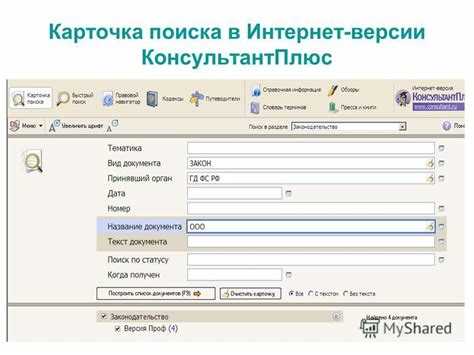
Шаг 1. Откройте нужный документ в СПС КонсультантПлюс и прокрутите до нормативного блока, за изменениями которого требуется следить.
Шаг 2. Точно выделите текст фрагмента: мышью от первого значимого символа до последнего; кавычки, номера пунктов и лишние пробелы не включайте, чтобы отслеживание не «захватывало» соседние элементы.
Шаг 3. Вызовите контекстное меню по выделению и выберите Поставить фрагмент на контроль. Альтернатива: на панели действий документа нажмите кнопку На контроль и в открывшемся окне укажите режим Фрагмент.
Шаг 4. В карточке контроля задайте краткий заголовок (суть нормы и реквизит пункта), добавьте комментарий: цель контроля, проект, срок вступления изменений. Для группировки укажите метки: например, НДС, Кадры, Закупки-2025.
Шаг 5. В параметрах области отслеживания установите Только выделенный фрагмент. Это исключит уведомления по изменениям в других частях документа и снизит «шум».
Шаг 6. При необходимости выберите папку или тему, к которой относится контроль, чтобы отображение в списке контроля соответствовало структуре внутренних регламентов.
Шаг 7. Сохраните карточку. Возле фрагмента появится маркер контроля; запись отобразится в личном списке Контроль с ссылкой на документ и время постановки.
Шаг 8. Проверьте результат: откройте запись из списка контроля, перейдите по ссылке к документу и убедитесь, что подсветка ведёт точно к нужному месту.
Шаг 9. Для оперативной работы с изменениями используйте переход Сравнить редакции из карточки контроля: система откроет сопоставление старой и новой версии с подсветкой изменённого фрагмента.
Шаг 10. Корректируйте параметры при необходимости: через карточку контроля измените заголовок, метки или область; для снятия мониторинга выберите Снять с контроля – маркер исчезнет, уведомления прекращаются.
Практические рекомендации. Ставьте на контроль минимально устойчивый по смыслу кусок (абзац, подпункт), чтобы не пропускать точечные правки; дублируйте контроль ключевых норм на уровне всего документа при высоких рисках; используйте единые метки по подразделениям, чтобы быстро фильтровать сообщения; пересматривайте список контроля ежеквартально, удаляя устаревшие записи.
Настройка параметров контроля: сроки, обновления, уведомления
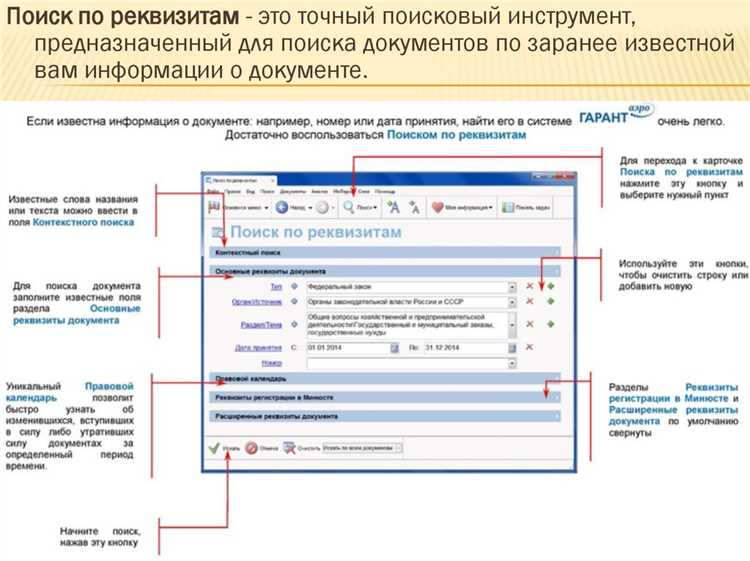
При постановке фрагмента на контроль в СПС КонсультантПлюс необходимо задать конкретные параметры отслеживания. Первым шагом выбираются сроки: система позволяет установить как фиксированную дату окончания контроля, так и режим «до отмены». Для документов с ограниченным периодом действия (например, временные приказы) целесообразно задавать конечную дату, чтобы не тратить ресурсы на устаревшие материалы.
Следующий параметр – обновления. Система предлагает несколько режимов: отслеживание только официальных изменений текста, контроль появления новых редакций либо полный мониторинг любых дополнений. Для нормативных актов с высокой изменчивостью оптимально включать отслеживание редакций, чтобы своевременно видеть новые версии документа, а для судебной практики – контроль дополнений.
Уведомления позволяют не пропустить важные события. Можно выбрать формат оповещения: отображение в списке контролируемых документов, всплывающее напоминание при запуске системы или автоматическая отправка на электронную почту. Для оперативной работы рекомендуется сочетать внутренние уведомления с почтовыми, особенно если контроль ведется сразу по нескольким документам.
Оптимальная настройка параметров позволяет минимизировать риск пропуска изменений и выстраивает удобный режим мониторинга: фиксированные сроки обеспечивают актуальность, гибкие варианты обновлений – полноту информации, а уведомления – своевременную реакцию.
Просмотр и управление списком фрагментов, поставленных на контроль
Все сохраненные фрагменты доступны в отдельном списке раздела «На контроле». Для перехода используйте одноименную ссылку в верхней панели или через меню «Избранное».
Каждый элемент списка содержит текст выделенного фрагмента, источник документа и дату постановки на контроль. Это позволяет быстро определить актуальность и проверить, не появились ли изменения в нормативном акте.
Для сортировки используйте параметры по дате добавления или по наименованию документа. При большом количестве элементов удобно применять фильтр по источнику или ключевым словам.
Удаление выполняется через контекстное меню или кнопку «Снять с контроля». После удаления фрагмент исчезает из списка, но сам документ остается доступен в поиске.
При обновлении документа система автоматически выделяет измененные части и предлагает перейти к просмотру редакции. В списке напротив фрагмента появляется соответствующая отметка, что позволяет своевременно отследить корректировки.
Для сохранения структуры рекомендуется периодически просматривать список и удалять устаревшие фрагменты, чтобы не перегружать рабочее пространство и быстрее находить нужные записи.
Удаление фрагмента из списка контроля и отмена уведомлений
Откройте фрагмент, поставленный на контроль, и вызовите его карточку. Нажмите Снять с контроля (или Удалить из списка контроля, в зависимости от версии интерфейса). Действие сразу исключит фрагмент из раздела Список контроля и прекратит точечные уведомления по нему.
Для массового удаления перейдите в Список контроля через панель Контроль, задайте фильтры (тип источника, дата изменения, автор постановки), выделите нужные позиции и примените команду Удалить из контроля. Перед подтверждением проверьте список выделенных: после удаления восстановление произойдёт только повторной постановкой на контроль.
Чтобы прекратить оповещения, но оставить фрагмент в списке, откройте его параметры и в блоке Уведомления снимите каналы доставки (всплывающие, e-mail, лента). Статус контроля сохранится, но система не будет присылать сообщения до обратного включения.
Для полной паузы уведомлений по всем объектам откройте Настройки → Уведомления и отключите соответствующие каналы. Это глобальная настройка: она не снимает контроль, а лишь блокирует доставку событий для вашего профиля.
Проверка результата: в карточке фрагмента индикатор «колокольчик» исчезает или становится неактивным, в списке отсутствует метка контроля, в истории событий новых оповещений по нему нет. При необходимости верните объект на контроль через команду Поставить на контроль и заново задайте параметры.
Правовые последствия: снятие с контроля не удаляет сам документ и не очищает историю изменений, доступную по ссылкам источника в СПС КонсультантПлюс. При повторной постановке прежние настройки уведомлений не восстанавливаются, их нужно задать вручную.
Если команда недоступна, проверьте права и режим списка: при общем списке контроль может быть закреплён администратором; запросите снятие у ответственного или перенесите объект в личный список и отключите уведомления локально.
Рекомендации: регулярно очищайте Список контроля от фрагментов без актуальных изменений; перед массовым снятием экспортируйте перечень для аудита; для нормативных документов фиксируйте дату последней сверки в заметке, чтобы при повторной постановке не потерять контекст.
Практические примеры применения контроля фрагментов для юриста и бухгалтера
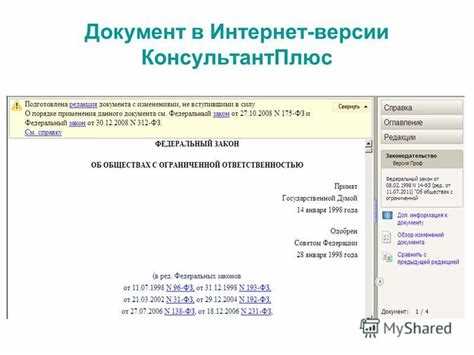
Юрист может использовать контроль фрагментов для отслеживания изменений в судебной практике. Например, можно выделить фрагмент текста постановления о нарушении трудового законодательства и поставить его на контроль, чтобы получать уведомления при публикации новых решений с аналогичными формулировками. Это позволяет оперативно корректировать юридические позиции и формировать актуальные правовые заключения.
При работе с договорами юрист ставит на контроль отдельные фрагменты условий об ответственности или сроках исполнения обязательств. Система уведомляет о любых изменениях в законодательстве или разъяснениях, связанных с этим условием, что снижает риск юридических ошибок и пропуска критических изменений.
Бухгалтер может использовать контроль фрагментов для мониторинга изменений в налоговом законодательстве. Например, выделяется фрагмент статьи Налогового кодекса о налоговых льготах или вычетах. При публикации обновлений или разъяснений налоговых органов система автоматически уведомляет пользователя, позволяя вовремя корректировать учет и отчетность.
В работе с бухгалтерской отчетностью контроль фрагментов помогает отслеживать конкретные формулировки в письмах Минфина или ФНС. Например, если выделен фрагмент о порядке начисления амортизации основных средств, бухгалтер получает уведомления о новых разъяснениях по этому вопросу, что предотвращает ошибки при формировании отчетности.
Юрист и бухгалтер также могут совместно использовать контроль фрагментов при анализе внутренних документов компании. Например, контроль ключевых положений внутренних регламентов и приказов позволяет отслеживать их соответствие актуальному законодательству и своевременно вносить корректировки.
Вопрос-ответ:
Как поставить фрагмент документа на контроль в СПС КонсультантПлюс?
Для того чтобы поставить фрагмент на контроль, сначала откройте нужный документ или текстовый фрагмент. Выделите часть текста, которую хотите отслеживать, и в верхней панели выберите пункт «На контроль» или значок соответствующей функции. После этого появится окно с настройками контроля: можно указать срок проверки, добавить комментарий или метку для удобного поиска. После подтверждения фрагмент будет отображаться в списке контроля.
Можно ли изменить срок контроля после постановки фрагмента на контроль?
Да, срок контроля можно изменить. Для этого нужно открыть список фрагментов, находящихся на контроле, выбрать нужный фрагмент и нажать «Редактировать». В появившемся окне можно изменить дату проверки или удалить контроль полностью. После сохранения изменений новый срок вступит в силу, и уведомления будут приходить согласно обновленной дате.
Как найти все фрагменты, которые я поставил на контроль?
В СПС КонсультантПлюс предусмотрен специальный список контроля. Для доступа к нему откройте меню «Контроль» или «Фрагменты на контроле». В списке можно фильтровать записи по дате постановки, сроку контроля, типу документа или добавленным меткам. Это позволяет быстро найти нужный фрагмент без необходимости просматривать каждый документ вручную.
Можно ли получать уведомления о сроке контроля для фрагмента?
Да, СПС КонсультантПлюс поддерживает уведомления о сроке контроля. После постановки фрагмента на контроль можно включить уведомления, указав способ оповещения — через всплывающее окно в программе или на электронную почту. Система будет напоминать о необходимости проверки документа за выбранный промежуток времени до установленного срока.
Можно ли поставить на контроль только часть статьи или документа, а не весь текст?
Да, программа позволяет отслеживать отдельные фрагменты текста. Для этого выделите нужный кусок статьи или документа и используйте функцию «На контроль». Таким образом, вы сможете сосредоточиться только на важных пунктах документа, не перегружая список контроля целыми документами. Это особенно удобно при работе с длинными законами, приказами или договорами.
Как поставить конкретный фрагмент документа на контроль в СПС КонсультантПлюс?
Для того чтобы отслеживать изменения конкретного фрагмента текста в КонсультантПлюс, сначала откройте нужный документ и выделите интересующий фрагмент. После этого в панели инструментов появится кнопка «На контроль» или аналогичная функция. Нажав на неё, вы можете добавить комментарий, задать срок проверки или выбрать категорию уведомления. После установки контроля система будет автоматически уведомлять пользователя о любых изменениях или обновлениях, касающихся выбранного фрагмента, что позволяет быстро реагировать на изменения законодательства или нормативных актов. Этот инструмент полезен для специалистов, которым важно отслеживать отдельные нормы или положения, без необходимости проверять весь документ полностью.