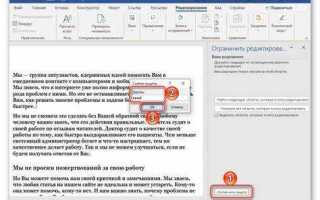
Для того чтобы предотвратить изменения в документе Word, существует несколько простых и эффективных способов. Одним из самых популярных является использование пароля для защиты документа. Этот метод гарантирует, что только те пользователи, которые знают пароль, смогут вносить изменения. Вы можете установить пароль как для открытия файла, так и для редактирования его содержимого, оставив возможность для просмотра без изменений.
Первый способ – это защита паролем. Для этого откройте вкладку «Файл», затем выберите «Информация» и нажмите «Защитить документ». В меню выберите пункт «Шифровать с помощью пароля». Введите и подтвердите новый пароль. Этот способ надежно защищает документ от несанкционированных изменений.
Второй способ – это использование функции «Только для чтения». Она позволяет запретить редактирование, но дает возможность просматривать документ. Для этого в разделе «Защита документа» выберите пункт «Отказ от редактирования». Документ будет доступен для просмотра, но для внесения изменений потребуются дополнительные действия.
Третий способ включает использование режима «Рецензирование». В этом режиме пользователи могут только вносить замечания, но не редактировать текст. Этот способ идеально подходит, если нужно получать отзывы без изменения оригинала документа. Для активации режима выберите вкладку «Рецензирование» и включите «Ограничить редактирование». Вы сможете настроить типы разрешений для других пользователей.
Четвертый способ – это использование функции «Ограничения доступа» в более сложных версиях Word, например, в Microsoft 365. Здесь можно установить детализированные права доступа для различных пользователей, например, запретить изменения на уровне отдельных разделов документа.
Каждый из этих методов позволяет эффективно закрыть редактирование в Word, в зависимости от уровня безопасности и условий использования документа.
Как защитить документ от изменений с помощью пароля
Для защиты документа Word от изменений с помощью пароля выполните следующие шаги:
1. Откройте документ в Microsoft Word.
2. Перейдите на вкладку «Файл» в верхней панели инструментов.
3. Выберите раздел «Сохранить как» и укажите место для сохранения файла.
4. В нижней части окна «Сохранить как» нажмите на кнопку «Инструменты» и выберите «Общие параметры».
5. В открывшемся окне «Общие параметры» введите пароль в поле «Пароль для открытия документа» или «Пароль для изменения документа».
6. Подтвердите введенный пароль, чтобы избежать ошибок.
7. Нажмите «ОК» и сохраните документ с установленным паролем.
Теперь документ защищен от изменений, и для его редактирования потребуется пароль. Для защиты только от просмотра можно установить пароль на открытие документа, но не на его редактирование.
Важно: Запомните пароль или сохраните его в безопасном месте, так как восстановить доступ без пароля невозможно.
Как запретить редактирование для всех пользователей
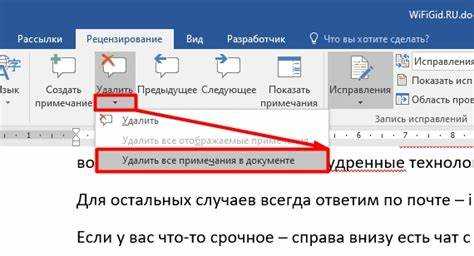
Чтобы запретить редактирование документа для всех пользователей в Word, используйте функцию защиты документа паролем. Для этого откройте документ и перейдите в меню «Файл», затем выберите «Защита документа» и нажмите «Ограничить доступ». В появившемся окне выберите опцию «Только для чтения». Это позволит другим пользователям только просматривать документ, но не изменять его содержимое.
Кроме того, можно настроить пароль для редактирования. В разделе «Защита документа» выберите «Шифровать с паролем», затем введите пароль, который будет требоваться для внесения изменений. После этого сохраните документ. Без правильного пароля никто не сможет редактировать содержимое.
Другим вариантом является использование режима «Только для чтения». Это может быть полезно, если нужно предоставить доступ к документу для просмотра, но исключить возможность внесения изменений. Для этого выберите в меню «Файл» пункт «Сохранить как», затем в диалоговом окне сохранения нажмите «Инструменты» и выберите «Общие параметры». Установите флажок «Только для чтения» перед сохранением файла.
Таким образом, с помощью пароля или режима «Только для чтения» можно эффективно ограничить возможность редактирования документа для всех пользователей, обеспечив его безопасность и целостность.
Как ограничить доступ к редактированию с помощью разрешений
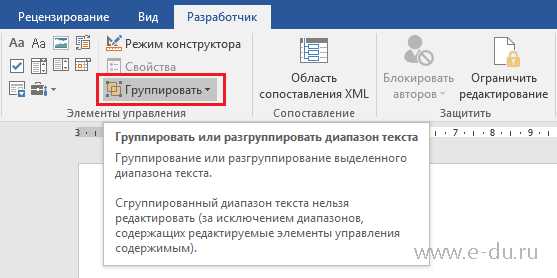
В Microsoft Word можно настроить разрешения для ограничения доступа к редактированию документа. Это позволяет защитить важную информацию, давая пользователю возможность только просматривать или комментировать текст, но не вносить изменения.
Чтобы ограничить доступ к редактированию через разрешения, выполните следующие шаги:
- Откройте документ в Word.
- Перейдите на вкладку «Рецензирование» и выберите «Ограничить редактирование».
- В появившемся окне установите флажок «Ограничить форматирование и редактирование».
- В разделе «Разрешить редактирование только этим типам изменений» выберите нужные параметры, например, только комментарии или заполнение форм.
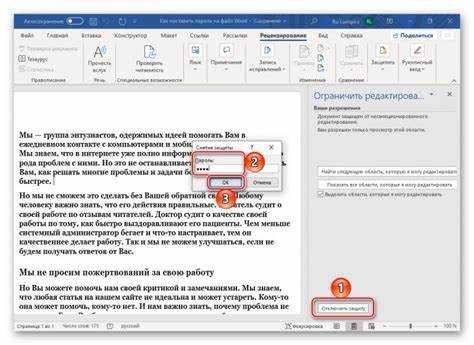
- Нажмите «Да, включить защиту» и задайте пароль для изменения настроек.
Теперь, при попытке редактирования, пользователи, не обладающие паролем, не смогут внести изменения в документ.
Для более гибкого контроля можно использовать разделение на пользователей с разными правами. Для этого документ можно сохранить в облаке, например, в OneDrive, и настроить права доступа через учетную запись Microsoft. В этом случае каждый пользователь будет иметь свои индивидуальные разрешения для редактирования или только для чтения.
Также, при совместной работе, стоит использовать функцию отслеживания изменений, чтобы контролировать, кто и какие правки вносит в документ. Это позволит оперативно проверять и отменять нежелательные изменения.
Как использовать функцию защиты документов для предотвращения изменений

Для предотвращения изменений в документе Word можно использовать функцию защиты, которая позволяет ограничить доступ к редактированию. Это достигается с помощью установки пароля или использования ограничений на редактирование, доступных в Microsoft Word. Чтобы активировать защиту, выполните следующие шаги:
1. Откройте документ в Word.
2. Перейдите на вкладку «Рецензирование» на панели инструментов.
3. Нажмите на кнопку «Защита документа», затем выберите «Ограничить редактирование».
После этого откроется панель для настройки ограничений. Вы можете выбрать различные уровни защиты, включая:
- Запрет редактирования всего текста.
- Разрешение редактировать только в определённых областях.
Чтобы документ был защищён паролем, активируйте опцию «Разрешить только определённые изменения» и установите пароль для подтверждения доступа. Пароль не должен быть известен тем, кто не должен редактировать документ.
Для дополнительной защиты рекомендуется сохранить документ в формате, который не позволяет вносить изменения без ввода пароля. Этот метод эффективен для предотвращения нежелательных изменений и защиты конфиденциальной информации.
Важно: не забудьте сохранить пароль в надежном месте, так как без него восстановить доступ к документу невозможно.
Как закрыть редактирование после финализации документа
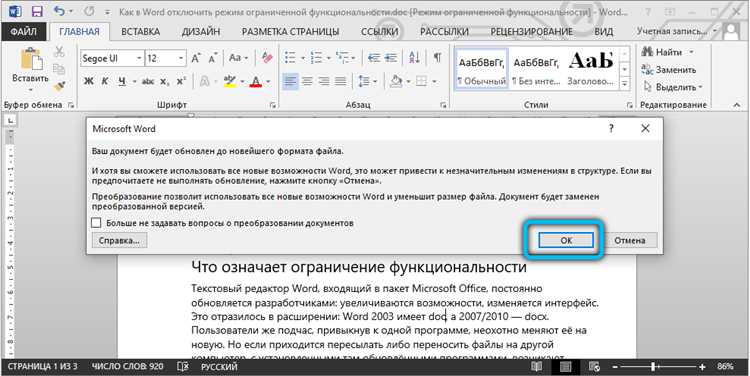
После завершения работы над документом в Word важно заблокировать возможность его редактирования, чтобы предотвратить случайные или нежелательные изменения. Чтобы это сделать, выполните следующие шаги:
- Активируйте защиту документа паролем: Перейдите в раздел «Файл» → «Информация» → «Защита документа». Выберите опцию «Шифровать с помощью пароля». Установите пароль, который будет требоваться для изменения документа. После этого любой, кто захочет отредактировать документ, должен будет ввести пароль.
- Установите ограничения на редактирование: В разделе «Рецензирование» выберите «Ограничить редактирование». В открывшемся меню выберите нужный режим защиты – например, «Только для чтения». Это не позволит другим пользователям вносить изменения без снятия ограничений.
- Сохраните документ в защищённом формате: Для предотвращения редактирования сохраните документ в формате PDF. Для этого выберите «Файл» → «Сохранить как» → «PDF». Этот формат ограничит возможность изменения текста без использования специальных программ.
- Используйте цифровую подпись: Добавление цифровой подписи удостоверяет, что документ не был изменён после его подписания. Перейдите в раздел «Рецензирование», выберите «Цифровая подпись» и следуйте инструкциям для её создания.
- Проверьте документ на изменения: Чтобы убедиться в отсутствии изменений после финализации, включите режим «Отслеживание изменений». Это позволит видеть все правки, сделанные после завершения работы над документом, если кто-то всё-таки попытается их внести.
Как открыть защищённый документ для редактирования
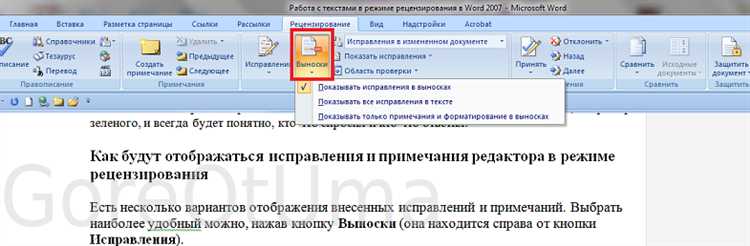
Для того чтобы открыть защищённый документ Word и начать редактирование, нужно пройти несколько шагов. Если документ защищён паролем, первым делом откройте его в Microsoft Word. При попытке редактировать, Word запросит пароль. Введите его, чтобы получить доступ к изменениям. Если у вас нет пароля, придется обратиться к автору документа или использовать методы восстановления пароля, если они доступны.
Если документ защищён с помощью разрешений, можно снять ограничения через меню «Рецензирование» в Word. Перейдите в раздел «Защита», выберите «Остановить защиту» и введите пароль, если он был установлен. Это позволит внести изменения в содержимое документа.
В случае использования защиты на уровне редактирования отдельных частей документа, вы можете снять блокировки для конкретных частей с помощью функции «Ограничение редактирования». Для этого зайдите в меню «Файл» -> «Информация» и выберите «Управление документом». Здесь можно изменить настройки защиты.
Как настроить редактирование с учётом различных версий документа
Для эффективного управления редактированием в Microsoft Word с учётом различных версий документа можно использовать функции отслеживания изменений и сравнения документов. Эти инструменты позволяют увидеть, как изменения влияют на различные версии и кто их вносил.
1. Включение отслеживания изменений позволяет отслеживать все изменения в документе, включая вставки, удаление текста и изменения формата. Для этого перейдите на вкладку Рецензирование и выберите Отслеживание изменений. Это гарантирует, что все правки будут фиксироваться, и можно будет вернуться к предыдущей версии при необходимости.
2. Сравнение версий документа можно выполнить с помощью функции Сравнить, которая доступна на вкладке Рецензирование. Она позволяет сравнивать два документа и видеть все различия между ними, что полезно при работе с несколькими версиями одного и того же документа.
3. Управление версиями осуществляется через функцию Сохранение версии, которая позволяет сохранять отдельные версии документа и восстанавливать их при необходимости. Для этого откройте Файл > Информация > История версий. Здесь можно увидеть все предыдущие версии и восстановить одну из них.
4. Ограничение доступа к редактированию помогает предотвратить нежелательные изменения в документе. Для этого установите пароли или настройте разрешения на редактирование через Рецензирование > Ограничение редактирования. Можно ограничить доступ только для определённых пользователей или установить права на внесение изменений.
Используя эти инструменты, вы можете эффективно управлять редакциями и контролировать изменения в различных версиях документа, обеспечивая точность и безопасность данных.
Вопрос-ответ:
Как защитить документ Word от редактирования другими пользователями?
Для защиты документа от редактирования можно установить пароль. Для этого откройте документ, перейдите в раздел «Файл» → «Защитить документ» → «Шифровать паролем». Введите пароль, который будет требоваться при открытии документа. Это предотвратит изменения без вашего согласия.
Как ограничить доступ к редактированию в Word для определённых пользователей?
Чтобы ограничить доступ к редактированию, используйте функцию разрешений. Откройте документ, перейдите в «Файл» → «Информация» → «Защита документа» → «Ограничить редактирование». Здесь можно выбрать типы разрешений, например, запретить форматирование или изменения текста. Укажите пользователей, которые смогут редактировать документ, и сохраните настройки.
Как можно закрыть редактирование в Word после завершения работы над документом?
Для закрытия редактирования нужно активировать функцию защиты. Это можно сделать через «Файл» → «Защитить документ» → «Ограничить редактирование» и установить нужные ограничения. Также можно установить пароль на изменения. Это заблокирует возможность редактирования документа, но позволит просматривать его.
Можно ли защитить документ в Word от случайных изменений?
Да, это возможно. Для защиты документа от случайных изменений можно использовать функцию «Защита документа», которая позволяет разрешить только чтение или добавление комментариев. Для этого откройте документ, перейдите в «Файл» → «Защита документа» → «Разрешить только чтение». Это не позволит изменять содержимое документа без пароля.
Как изменить настройки редактирования в Word для работы с разными версиями документа?
Для работы с разными версиями документа в Word используйте функцию отслеживания изменений. Перейдите в «Рецензирование» → «Отслеживание» и включите опцию «Отслеживать изменения». Это позволит вам видеть все правки и отклонять или принимать изменения в разных версиях документа. Также можно восстановить предыдущие версии через «Файл» → «Информация» → «История версий».
Как можно закрыть редактирование документа в Word, чтобы другие пользователи не могли вносить изменения?
Чтобы ограничить редактирование документа, откройте вкладку «Рецензирование» и выберите опцию «Ограничить редактирование». В появившемся окне выберите, какие именно действия разрешены. Вы можете настроить возможность редактирования для отдельных людей или полностью заблокировать внесение изменений. Также, если требуется, можно установить пароль для доступа к редактированию. Этот метод гарантирует, что после закрытия редактирования никто не сможет внести изменения без вашего разрешения.
Можно ли установить пароль на документ Word, чтобы предотвратить редактирование?
Да, в Microsoft Word можно установить пароль для защиты документа от редактирования. Для этого нужно перейти в меню «Файл», выбрать «Сведения», затем нажать на «Защита документа» и выбрать «Шифровать с паролем». Установив пароль, вы защитите файл от несанкционированного редактирования. Если кто-то попытается изменить документ, будет предложено ввести пароль. Такой способ защиты позволяет уверенно контролировать доступ к изменениям документа.

 Загрузка...